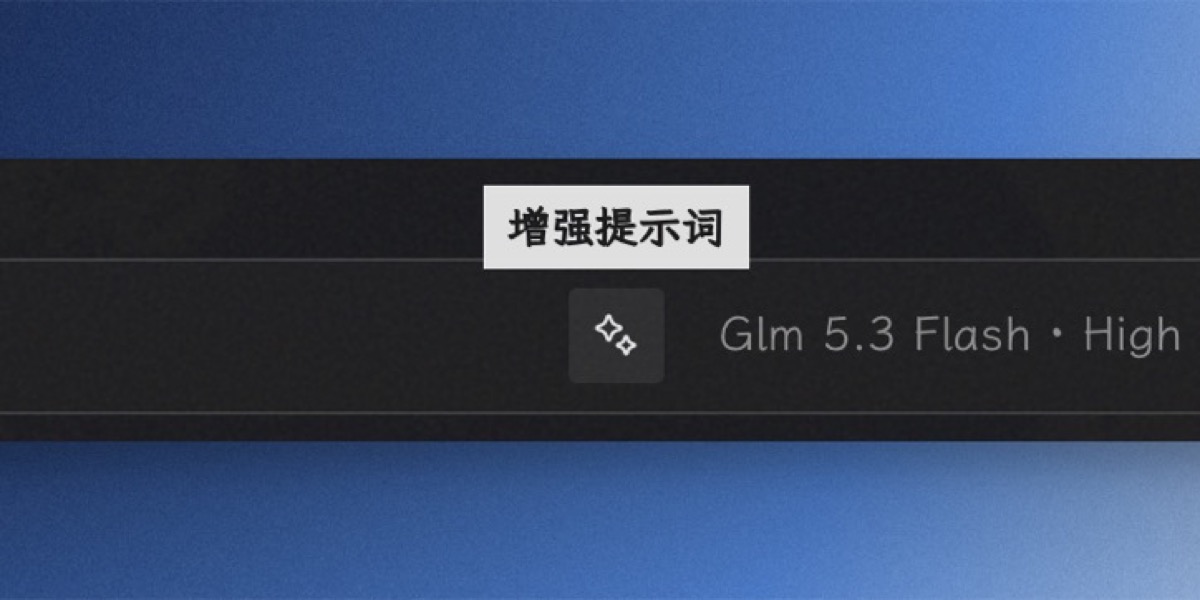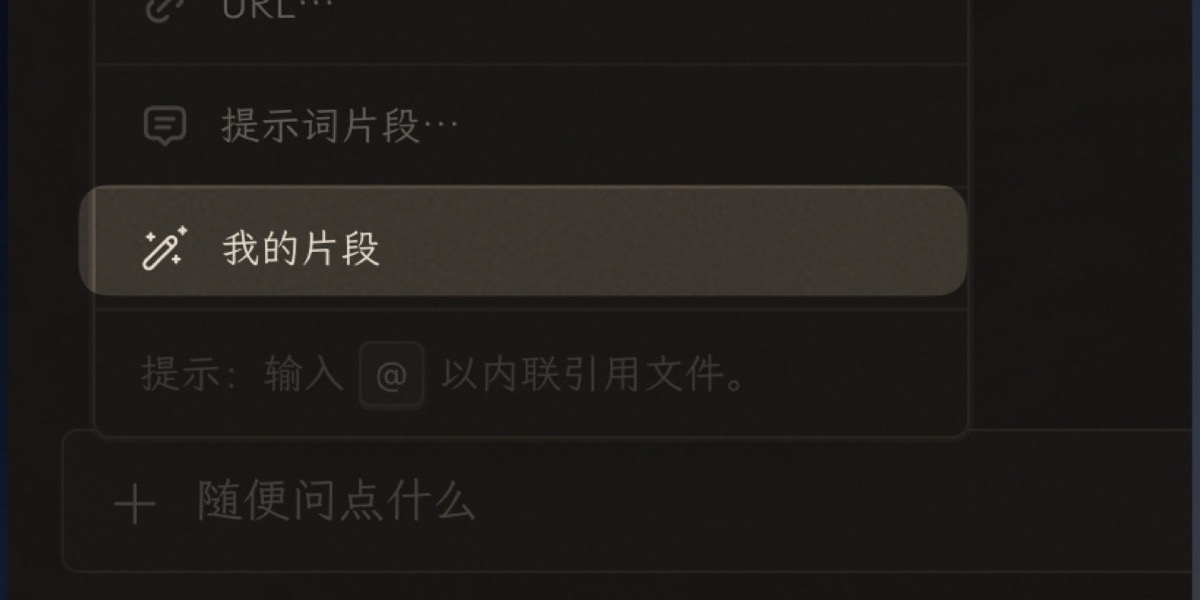
 Heybinshao
Prompt Snippets — Hermes 桌面端自定义提示词片段 

Hermes Agent 桌面端插件:把你自己常用的提示词存成片段,一键插入聊天输入框。
官方自带的「提示词片段」是写死的三条(code review / implementation plan / explain this),无法自定义。这个插件补上了这一块——片段完全由你定义,并且给了两条使用路径:
| 入口 | 界面 | 用途 |
|---|---|---|
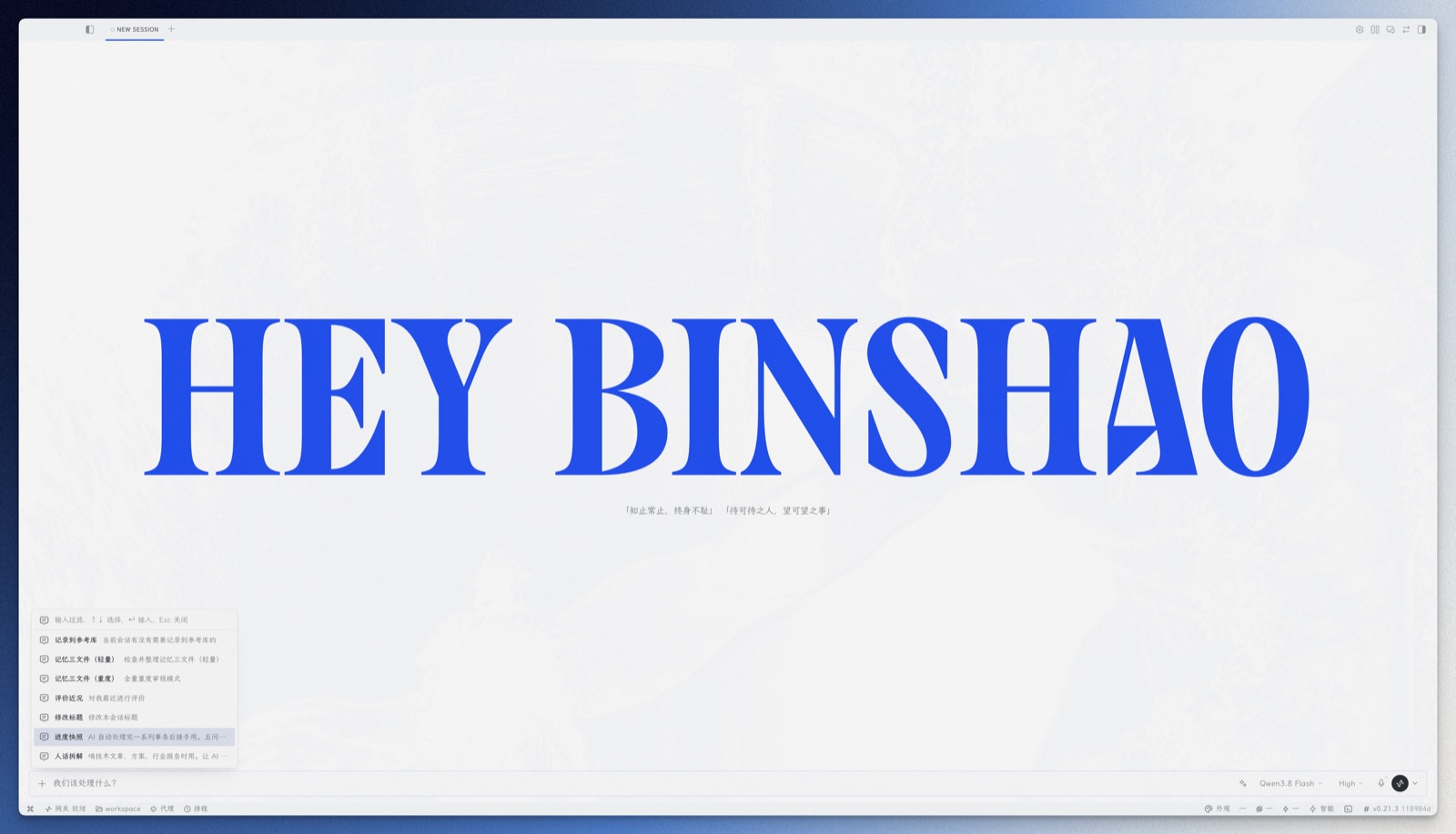
| 全局快捷键(自行绑定) | 内联选择浮层(贴输入框上方,官方 / 弹层同款样式):打字过滤 → ↑↓ 选择 → ↵ 插入 | 日常快速插入,手不离键盘 |
| 输入框「+」菜单 / ⌘K「打开我的片段」 | 两栏管理面板:左侧搜索 + 标签过滤 + 片段列表(拖拽排序 ⠿),右侧预览 / 编辑 / 导入导出 | 维护片段库,片段再多也不失控 |
特性
- 启用 / 停用:片段可以不删只停用——快捷浮层里不再出现,管理面板里保留(灰显 + 标记),随时一键复活
- 完全自定义:名称 + 描述 + 标签 + 片段内容,数量不限,随时排序
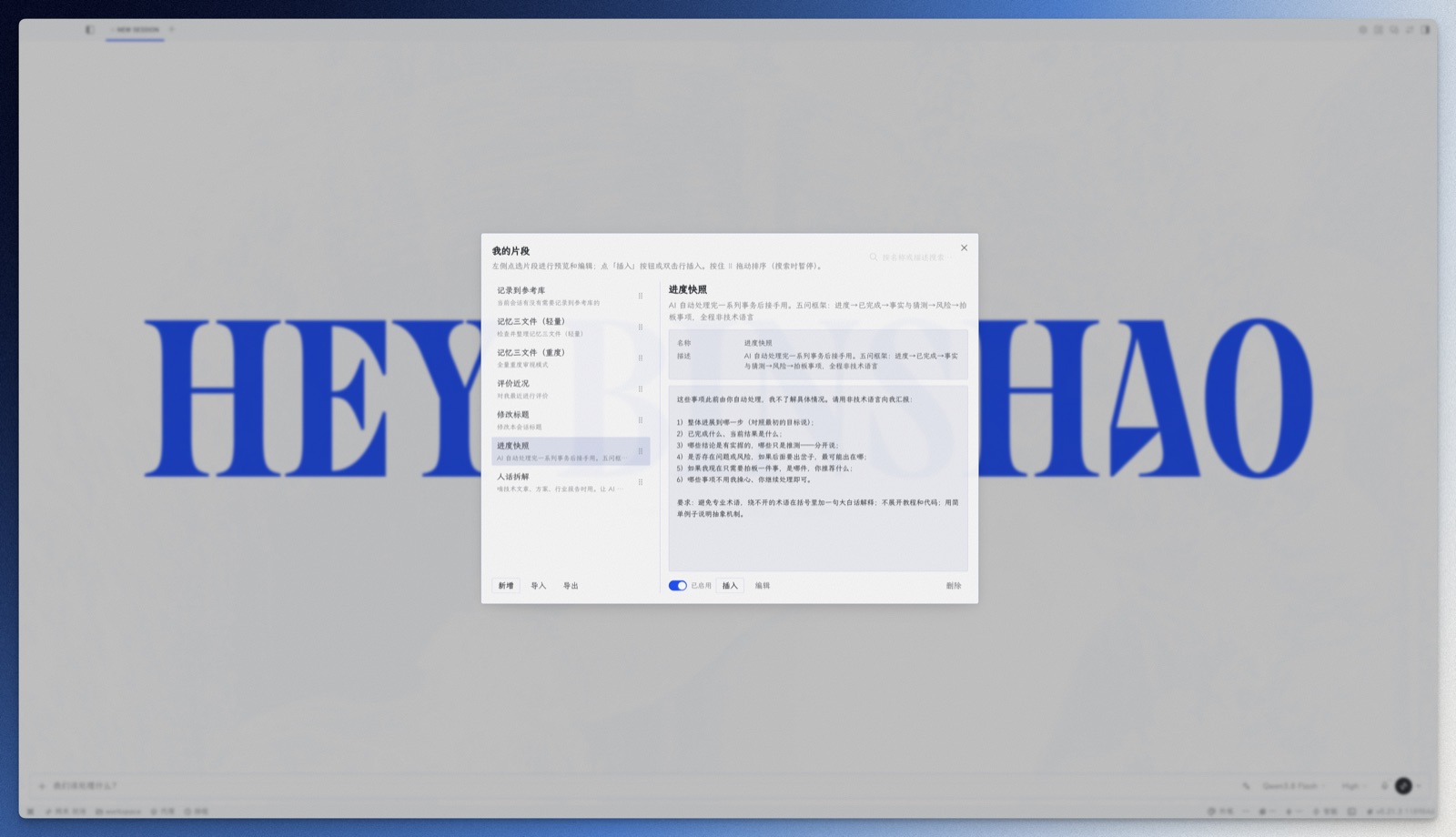
- 两栏管理面板:左列表右详情,选中即预览完整内容;编辑不再整页跳走,改完回到原位;名称/描述单行截断,长描述不撑爆列表
- 搜索 + 标签过滤:按名称、描述、标签即时过滤(过滤态暂停拖拽,避免顺序错乱)
- 导入 / 导出:一键把全部片段 JSON 复制到剪贴板;粘贴 JSON 合并导入(按 id 去重,本地优先)
- 双击即插:管理面板里双击任意行直接插入当前会话;单击 = 选中预览,「插入」按钮兜底
- 内联快速选择:快捷键唤起,浮层贴输入框上方弹出(官方
/弹层同款皮肤与几何),打字即过滤,全键盘操作 - 拖拽排序:按住 ⠿ 整行浮起、其他行实时让位,松手落定
- 多会话精确路由:多会话并排时,片段永远插入你当前操作的会话(按键盘焦点 / 最后点击的会话解析)
- 零构建、零后端:单文件插件,落盘即装;数据存本地 localStorage,卸载即净
界面预览
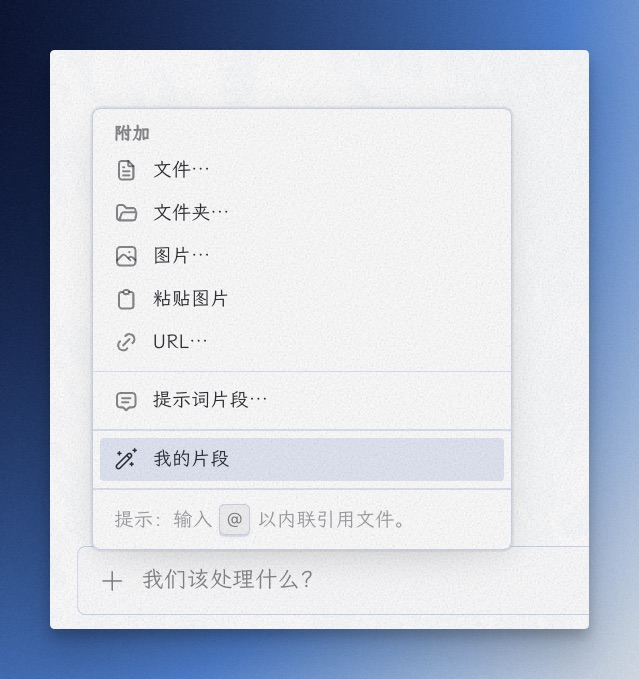
「+」菜单入口——官方「提示词片段」下方多了一行「我的片段」:
管理视图——新增 / 编辑 / 删除 / 排序:
快捷键快速选择——浮层贴输入框上方(官方 / 弹层同款样式):打字过滤 → ↑↓ 选择 → ↵ 插入:
安装
方式一:官方插件目录(推荐,已通过官方审查收录)
hermes plugins install prompt-snippets
装完重启 Hermes 桌面端(⌘Q 后重新打开)即可。升级:
hermes plugins update prompt-snippets
目录条目钉在某个已评审的 commit 上——作者仓库的后续提交不会自动进目录,实际装到的版本以插件卡片上的版本号为准。
方式二:从 Git 安装(装仓库最新提交)
把下面这段话直接发给 Hermes:
从 Git 安装这个桌面插件:https://github.com/Heybinshao/prompt-snippets
也可以走桌面端「技能与工具 → 插件」页面上方的「从 Git 安装」按钮。这条路径装的是仓库当前提交(没有经过目录评审);升级方式:重做一遍上述安装,弹窗里勾「强制重装」。
方式三:手动放置
- 确认安装了 Hermes Agent 桌面端
- 下载本仓库的
desktop/plugin.js,放到~/.hermes/desktop-plugins/prompt-snippets/plugin.js(目录不存在就创建) - 桌面端每 5 秒扫描该目录,落盘即自动加载(也可 ⌘K → Reload desktop plugins)
⚠️ 插件入口在仓库的
desktop/子目录里,别把整个仓库 clone 进~/.hermes/desktop-plugins/——多出一层目录,宿主就找不到入口文件了。
使用
设置快捷键
已知问题(官方侧):在官方设置页给本插件快捷键绑定的键位,偶发重启后丢失——根因是官方键位存储在插件注册前重写存档(hermes-agent#116331,已提)。本插件会在重新注册时自动找回自己记录的键位;若仍丢失,重新绑定一次即可。
插件默认不绑快捷键(避免和核心按键冲突),绑定一次即可:
- 打开 Settings → 键盘快捷键(Keyboard Shortcuts)
- 在 Composer 分组下找到 「打开我的片段 / Open My Snippets」
- 点击右侧键位框,按下你想要的组合(例如 ⌃S)
建议用 ⌘ / ⌃ 系组合(如 ⌃S、⌘⇧S)。⚠️ 纯 Option/alt 组合(如 ⌥S)在输入框内会被 Hermes 按键系统忽略(防止劫持 Option 特殊字符输入),绑了也会出现「输入框里按了没反应、还打出怪字符」的情况。
日常使用
- 添加片段:输入框「+」菜单 →「我的片段」→ 左下「新增」→ 右侧填名称、描述、标签(可选)、内容 → 保存
- 快速插入:按你的快捷键(如 ⌃S)→ 弹出快速选择框 → 直接打字过滤 → ↑↓ 选中 → ↵ 插入当前会话输入框
- 管理:「+」菜单 →「我的片段」→ 左栏单击片段 = 选中并在右栏预览完整内容;右栏底部「启用/停用」开关(停用 = 从快捷浮层隐藏,库里保留灰显,随时复活)、「编辑」就地改、「删除」两击确认;按住行尾 ⠿ 上下拖动排序;双击行 = 直接插入(停用片段会提示先启用);顶部搜索框按名称/描述/标签过滤,标签 chips 点选过滤(过滤时拖拽暂停)
- 备份/迁移:左下「导出」= 全部片段 JSON 复制到剪贴板;「导入」= 粘贴 JSON 合并(相同 id 跳过,本地优先)
- 快速选择框内:打字即过滤(匹配名称和描述),Esc 关闭
数据
- 存储:浏览器 localStorage,key
hermes.plugin.prompt-snippets.snippets-v1 - 导出/迁移:DevTools Console 执行
localStorage.getItem('hermes.plugin.prompt-snippets.snippets-v1')复制 JSON - 停用:「技能与工具 → 插件」关掉 Prompt Snippets(数据保留)
- 卸载:删除插件目录
技术说明
- 插入全部走 Hermes 官方
host.composer草稿接口(insertText/setDraft/focus,按会话寻址、失败即告知用户),多会话并排时精确投递;不触碰应用 DOM,不发应用内部事件(目录规则 8,#121246 审查后全面 SDK 化) - 快捷键内联浮层与弹窗均为官方 SDK 组件渲染(
Popover锚定在插件自己的 composer.top 贡献节点上),Portal、Esc 关闭、点击外部关闭都由官方组件接管 - 版本闸门
requires_hermes: ">=0.21.5":低于该版本(无草稿接口)的宿主不会安装此版本 - 界面完全使用官方 SDK 组件(Dialog / Button / Input / Textarea),跟随应用主题与语言
- 插件重载(热重载 / 停用)时自动清理全部状态与监听器,无残留
关于作者
彬少 —— 一个什么都折腾一下的人:装系统 · 玩AI · 搭知识库 · 做设计。这个仓库里的东西都是我自己的卡点长出来的,日常在用,做完就开源。
微信公众号 「宝藏彬少」:折腾,是为了更好用。欢迎关注交流。
许可证
MIT © 2026 Binshao
README from the reviewed commit a6ecc3f; it updates when the author re-pins.